
Bir web sitesinin Google’da nasıl göründüğünü, hangi sorgularda çıktığını ve hangi teknik sorunları olduğunu bilmeden sağlıklı bir SEO danışmanlığı süreci yürütmek mümkün değildir. İşte bu bilgiyi doğrudan Google’ın kendisinden ücretsiz olarak almanızı sağlayan araç: Google Search Console. Bu yazıda Search Console’un ne olduğunu, nasıl kurulduğunu, site sahipliğinin nasıl doğrulandığını ve en çok kullanılan raporların nasıl okunacağını adım adım ele alıyoruz.
Google Search Console Nedir?
Google Search Console (GSC), Google’ın web sitesi sahiplerine ve SEO uzmanlarına ücretsiz olarak sunduğu bir izleme ve raporlama aracıdır. Sitenizin Google arama sonuçlarındaki performansını göstermenin yanı sıra; sitenizin ne zaman tarandığını, hangi sayfaların dizine eklendiğini, hangi teknik hataların arama görünürlüğünü engellediğini de doğrudan Google’ın kendi verisiyle gösterir.
Diğer analiz araçlarından (örneğin Google Analytics) farkı şudur: Analytics size sitenize gelen trafiği anlatırken, Search Console size Google’ın sitenizi nasıl gördüğünü anlatır. Bu nedenle ikisi birbirinin yerine geçmez, birbirini tamamlar.
Google Search Console Önemli Özellikleri
Search Console’un sunduğu başlıca özellikler şunlardır:
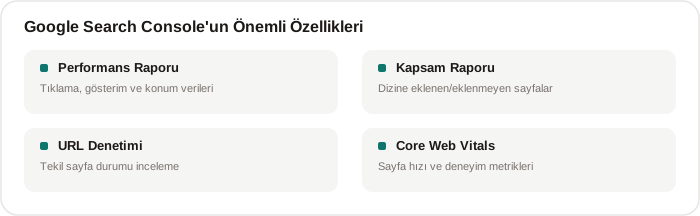
- Performans raporu: Hangi sorgularda gösterim aldığınızı, tıklama oranınızı ve ortalama sıralamanızı gösterir.
- Kapsam / Sayfalar raporu: Hangi sayfaların dizine eklendiğini, hangilerinin eklenmediğini ve nedenini gösterir.
- URL denetimi: Tek bir URL’nin tarama ve dizin durumunu anlık olarak sorgulamanızı sağlar.
- Sitemap gönderimi: XML sitemap’inizi doğrudan Google’a bildirmenizi sağlar.
- Mobil kullanılabilirlik: Sitenizin mobil cihazlarda yaşadığı kullanılabilirlik sorunlarını listeler.
- Core Web Vitals raporu: Gerçek kullanıcı verisine dayanan sayfa hızı ve kullanıcı deneyimi metriklerini gösterir.
- Bağlantılar raporu: Sitenize hangi sitelerin bağlantı verdiğini ve site içi bağlantı dağılımınızı gösterir.
- Güvenlik ve manuel eylemler: Sitenizde bir güvenlik sorunu (örneğin hacklink) veya Google tarafından uygulanan bir ceza olup olmadığını bildirir.
Bu özelliklerin büyük bölümü, düzenli bir teknik SEO denetimi sürecinin de temel veri kaynağını oluşturur.
Google Search Console Kullanmaya Nasıl Başlanır?
Search Console’u kullanmaya başlamak için üç adım yeterlidir:
- search.google.com/search-console adresine bir Google hesabıyla giriş yapın.
- “Mülk Ekle” seçeneğiyle web sitenizi (alan adı veya URL öneki olarak) ekleyin.
- Site sahipliğinizi doğrulayın (bir sonraki bölümde detaylandırıyoruz).
Doğrulama tamamlandıktan sonra Google, verilerinizi göstermeye başlar; ancak bu veriler anlık değildir, genellikle birkaç günlük bir gecikmeyle raporlara yansır. Yeni eklenen bir site için ilk anlamlı verilerin oluşması birkaç haftayı bulabilir.
Google Search Console Site Sahipliği Nasıl Doğrulanır?
Google, verileri yalnızca sitenin gerçek sahibine veya yetkilisine göstermek ister; bu nedenle mülk eklendiğinde bir doğrulama adımı istenir. Google, bu amaçla birkaç farklı yöntem sunar; hangisini kullanacağınız, sitenize ne kadar teknik erişiminiz olduğuna bağlıdır.
HTML Dosyası Yükleme Yöntemi
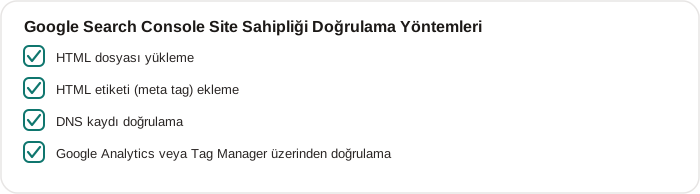
En yaygın kullanılan yöntemlerden biridir. Google size benzersiz bir isimle (örneğin google1234567890abcdef.html) bir HTML dosyası verir; bu dosyayı sitenizin kök dizinine (ana klasörüne) yüklemeniz ve https://siteniz.com/google1234567890abcdef.html adresinden erişilebilir olduğunu doğrulamanız istenir. Dosya yerinde olduğunda Google, “Doğrula” butonuna bastığınızda sahipliği onaylar.
HTML Etiketi (Meta Tag) Yöntemi
Google’ın verdiği <meta name="google-site-verification" content="..."> etiketini sitenizin <head> bölümüne eklemeniz istenir. Kod tabanınıza doğrudan erişiminiz varsa, dosya yüklemeye göre daha hızlı bir yöntemdir.
DNS Kaydı Yöntemi
Alan adı sağlayıcınızın DNS ayarlarına Google’ın verdiği bir TXT kaydı eklenerek yapılan doğrulamadır. Bu yöntemin avantajı, tüm alt alan adlarını (subdomain) ve protokol varyasyonlarını (http/https, www/www olmayan) tek seferde doğrulamasıdır.
Google Analytics veya Google Tag Manager Üzerinden Doğrulama
Sitenizde zaten kurulu bir Google Analytics veya Google Tag Manager kodu varsa, Google bu mevcut kodu kullanarak sahipliği otomatik olarak doğrulayabilir; ek bir dosya veya kod eklemenize gerek kalmaz.
Google Search Console ile Sorun Giderme
Search Console’un en değerli yanlarından biri, sitenizdeki teknik sorunları erken tespit etmenizi sağlamasıdır.
URL Denetimi Aracı
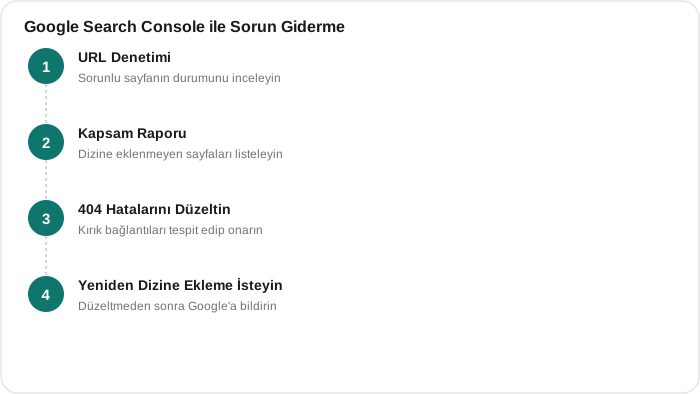
URL Denetimi (URL Inspection) aracı, tek bir sayfanın Google tarafından nasıl görüldüğünü anlık olarak sorgulamanızı sağlar. Bu araçla; sayfanın taranıp taranmadığını, dizine eklenip eklenmediğini, hangi canonical URL’nin esas alındığını ve varsa dizine eklenmeme nedenini görebilirsiniz. Yeni yayınladığınız veya güncellediğiniz bir sayfanın Google tarafından fark edilmesini hızlandırmak için buradan “Dizine Eklenmesini İste” seçeneğini de kullanabilirsiniz.
Kapsam
Kapsam (Coverage) raporu — güncel arayüzde “Sayfalar” olarak adlandırılır — sitenizdeki tüm URL’lerin durumunu dört kategoride özetler: dizine eklenenler, hatalar, uyarılar ve hariç tutulanlar. Bu rapor, sitenizin genelinde tekrarlayan bir sorun (örneğin toplu bir noindex hatası veya sunucu erişim problemi) olup olmadığını hızlıca görmenizi sağlar.
404 Hatalarını Düzeltme
404 hatası, ziyaretçinin veya Googlebot’un artık var olmayan bir sayfaya erişmeye çalışması durumunda ortaya çıkar. Search Console’un Kapsam raporunda “Bulunamadı (404)” olarak listelenen bu hatalar için izlenecek adımlar:
- Hatalı URL’nin gerçekten kaldırılıp kaldırılmadığını, yoksa bir yazım hatası mı olduğunu kontrol edin.
- Sayfa kalıcı olarak kaldırıldıysa ve benzer bir içerik varsa, o sayfaya 301 yönlendirmesi kurun.
- Sayfaya hâlâ site içinden veya dışından bağlantı veriliyorsa, bu bağlantıları güncelleyin.
- Düzeltme sonrası, URL Denetimi aracıyla sayfanın yeniden taranmasını isteyin.
Yönetilmeyen 404 hataları, hem kullanıcı deneyimini hem de crawl bütçesinin verimli kullanımını olumsuz etkiler.
Google Search Console Özelliklerinden Yararlanma
Search Console’u yalnızca hata takibi için değil, stratejik karar almak için de kullanabilirsiniz.
Performans Raporu
Performans raporu, sitenizin Google aramasındaki dört temel metriğini gösterir:
- Toplam tıklama: Arama sonuçlarından sitenize gelen tıklama sayısı.
- Toplam gösterim: Sitenizin arama sonuçlarında kaç kez görüntülendiği.
- Ortalama TO (tıklama oranı): Gösterim başına elde edilen tıklama yüzdesi.
- Ortalama konum: Sorgularınızın arama sonuçlarındaki ortalama sıralaması.
Bu dört metrik birlikte değerlendirildiğinde, örneğin yüksek gösterim ama düşük tıklama oranı olan bir sayfa, başlık ve açıklamasının yeniden yazılması gerektiğine işaret edebilir.
Performans Raporu Detayları
Raporu sorgu, sayfa, ülke, cihaz ve arama türüne göre filtreleyebilirsiniz. Bu filtreleme, örneğin mobil cihazlardaki performansınızın masaüstünden farklı olup olmadığını, ya da belirli bir sayfanın hangi sorgularda gösterim aldığını ayrı ayrı analiz etmenizi sağlar. “Karşılaştır” özelliğiyle iki farklı sorguyu veya iki farklı tarih aralığını yan yana görebilir, bir dashboard kurgusu içinde bu verileri düzenli olarak takip edebilirsiniz.
Search Console’da yer alan filtreler ve dışa aktarma (Google Sheets, Looker Studio bağlantısı) özellikleri sayesinde, bu verileri kendi raporlama sisteminize entegre etmeniz de mümkündür.
Mobil Kullanılabilirlik ve Core Web Vitals Raporları
Google’ın mobil öncelikli dizine ekleme yaklaşımı nedeniyle, sitenizin mobil deneyimi sıralama açısından belirleyicidir. Search Console’daki Mobil Kullanılabilirlik raporu; metnin çok küçük olması, tıklanabilir öğelerin birbirine çok yakın konumlandırılması veya içeriğin ekran genişliğini aşması gibi sorunları otomatik olarak tespit edip listeler.
Core Web Vitals raporu ise, laboratuvar testlerinden değil, gerçek Chrome kullanıcılarının verilerinden (CrUX) beslenir. Sayfa yükleme hızı, görsel kararlılık ve etkileşim gecikmesi gibi üç temel metriği “İyi”, “İyileştirme gerekiyor” ve “Zayıf” olarak sınıflandırır. Bu rapor, sayfalarınızı gruplar halinde değerlendirdiği için, tek bir sayfadaki bir sorunun aslında sitedeki birçok benzer sayfayı etkileyip etkilemediğini görmenizi sağlar.
Bağlantılar Raporu Ne İşe Yarar?
Bağlantılar (Links) raporu iki ayrı veri sunar: dış bağlantılar (sitenize başka sitelerden gelen backlink’ler) ve iç bağlantılar (sitenizin kendi sayfaları arasındaki bağlantı dağılımı). Dış bağlantılar bölümünde en çok bağlantı veren siteleri ve en çok bağlantı alan sayfalarınızı görebilirsiniz; bu, marka otoritenizin nereden geldiğini anlamak açısından değerlidir.
İç bağlantılar bölümü ise, sitenizde hangi sayfaların en fazla iç link aldığını gösterir. Çok az iç link alan önemli bir sayfa fark ederseniz, bu genellikle o sayfanın yeterince keşfedilebilir olmadığının ve iç link yapınızı gözden geçirmeniz gerektiğinin bir işaretidir.
Sitemap Nasıl Gönderilir?
“Sitemaplar” bölümünden XML sitemap adresinizi (örneğin https://siteniz.com/sitemap.xml) girip göndermeniz, Google’a sitenizdeki tüm önemli URL’leri tek seferde bildirmenizi sağlar. Bu, özellikle yeni yayınlanan sayfaların daha hızlı keşfedilmesine yardımcı olur; ancak sitemap göndermek dizine eklenmeyi garanti etmez, yalnızca Google’a sayfaların varlığını bildirir.
Search Console ile SEO Sürecinizi Nasıl Yönetirsiniz?
Search Console, tek başına bir SEO stratejisi değildir; ama her SEO çalışmasının ölçüm ve doğrulama katmanını oluşturur. Örneğin:
- Yeni bir içerik yayınladığınızda, URL Denetimi ile dizine eklenme sürecini takip edebilirsiniz.
- SEO nasıl yapılır? rehberimizde anlattığımız adımların çoğu, sonuçlarını Search Console üzerinden ölçmeyi gerektirir.
- Düzenli bir SEO denetimi sürecinde, Search Console verileri en güvenilir birincil kaynaktır.
Sitenizin Search Console verilerini birlikte değerlendirmek isterseniz, ücretsiz bir ön analiz talep edebilirsiniz.
Sıkça Sorulan Sorular
Google Search Console ücretsiz mi?
Evet, Google Search Console tamamen ücretsizdir; herhangi bir web sitesi sahibi Google hesabıyla giriş yaparak kullanabilir.
Google Search Console ile Google Analytics arasındaki fark nedir?
Search Console, sitenizin Google arama sonuçlarındaki görünürlüğünü (gösterim, tıklama, sıralama, teknik hatalar) gösterirken; Analytics sitenize gelen ziyaretçilerin site içindeki davranışını ölçer. İkisi birbirini tamamlar.
Search Console verileri neden hemen görünmüyor?
Veriler genellikle 1-3 günlük bir gecikmeyle işlenir; yeni eklenen bir site için anlamlı bir veri kümesi oluşması birkaç hafta sürebilir.
Site sahipliğini doğrulamak için hangi yöntem en kolayıdır?
Sitenizde zaten Google Analytics veya Google Tag Manager kuruluysa, bu araçlar üzerinden yapılan doğrulama genellikle en hızlı yöntemdir; teknik erişiminiz kısıtlıysa DNS kaydı yöntemi tercih edilebilir.
404 hatası SEO’yu olumsuz etkiler mi?
Az sayıda 404 hatası normaldir ve doğrudan bir ceza sebebi değildir; ancak çok sayıda yönetilmeyen 404 hatası, kullanıcı deneyimini ve crawl bütçesinin verimliliğini olumsuz etkileyebilir.
Search Console’da “Dizine Eklenmesini İste” her zaman işe yarar mı?
Bu seçenek Google’a bir öncelik sinyali gönderir ama dizine eklenmeyi garanti etmez; sayfanın kalite ve teknik kriterleri karşılaması gerekir.
İlgili Araç
Bu konuyla ilgili çalışırken HTTP Durum Kodu aracımızı ücretsiz kullanabilirsiniz.

