









Telefonunuz elinizin altında değilken bile WhatsApp mesajlarınızı bilgisayardan yazabilmek mümkün. Bu yazıda WhatsApp Web’in (bazı kullanıcıların aradığı şekliyle WP Web) ne olduğunu, giriş yapmanın adımlarını, kullanımını, güvenliğini ve sık yaşanan sorunları soru-cevap formatında ele alıyoruz.
WhatsApp Web Nedir?
Öncelikle temel tanımı ve benzer araçlarla farkını netleştirelim.
WhatsApp Web Nedir?
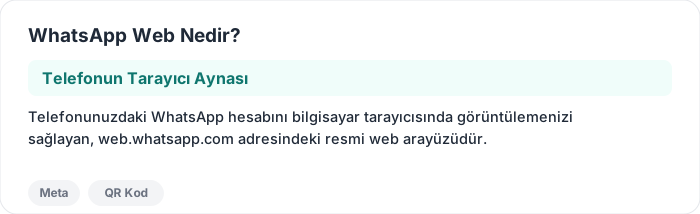
WhatsApp Web, telefonunuzdaki WhatsApp hesabını bilgisayar tarayıcısı üzerinden kullanmanızı sağlayan, Meta’ya ait resmi bir web uygulamasıdır. web.whatsapp.com adresine giderek, telefonunuzdaki mesajları, sohbetleri ve kişileri bilgisayar ekranında görüntüleyip yönetebilirsiniz.
WP Web Ne Anlama Gelir?
“WP Web”, kullanıcıların “WhatsApp Web” ifadesini kısaltarak aradığı, aynı hizmete işaret eden alternatif bir yazımdır. Resmi adı her zaman WhatsApp Web’dir; WP Web ayrı bir uygulama veya hizmet değildir.
WhatsApp Web ile WhatsApp Masaüstü Uygulaması Arasındaki Fark Nedir?
WhatsApp Web bir tarayıcı sekmesinde çalışırken, WhatsApp Desktop (masaüstü uygulaması) bilgisayara kurulan ayrı bir programdır. İkisi de aynı hesabı görüntüler ve aynı QR kod mantığıyla telefona bağlanır; fark sadece çalıştığı ortamdır — biri tarayıcıda, diğeri kurulu bir uygulamada açılır.
WhatsApp Web Giriş Nasıl Yapılır?
Giriş süreci basit ama adımların doğru sırayla izlenmesi gerekir.
WhatsApp Web Giriş Nasıl Yapılır?
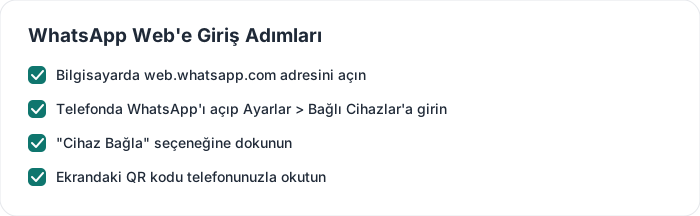
WhatsApp Web giriş işlemi için bilgisayarınızda web.whatsapp.com adresini açmanız, ardından telefonunuzdaki WhatsApp uygulamasından ekrandaki QR kodu okutmanız yeterlidir. Giriş yapıldığında telefonunuzdaki tüm sohbetler otomatik olarak bilgisayar ekranında da görünür.
WhatsApp Web QR Kod Okutma Nasıl Yapılır?
Telefonunuzda WhatsApp’ı açın, sağ üstteki (Android) veya Ayarlar’daki (iPhone) üç nokta/menü simgesine dokunun, “Bağlı Cihazlar” seçeneğine girin ve “Cihaz Bağla“‘ya basın. Açılan kamera ile bilgisayar ekranındaki QR kodu okutmanız, girişi tamamlar.
WhatsApp Web’e Telefon Numarasıyla Giriş Yapılabilir mi?
Evet; WhatsApp’ın güncel sürümlerinde QR kod okutmak yerine “Telefon numarasıyla bağlan” seçeneği kullanılarak, ekranda çıkan kodun telefon uygulamasına elle girilmesiyle de giriş yapılabilir. Bu yöntem özellikle kameraya erişimin kısıtlı olduğu durumlarda kullanışlıdır.
WhatsApp Web Nasıl Kullanılır?
Giriş yaptıktan sonra günlük kullanım telefonla neredeyse birebir aynıdır.
WhatsApp Web Nasıl Kullanılır?
Giriş yapıldıktan sonra WhatsApp Web, telefondaki arayüze çok benzer bir düzende çalışır: solda sohbet listesi, sağda seçili sohbetin mesaj alanı yer alır. Mesaj yazmak, sohbet aramak ve bildirimleri takip etmek telefonla aynı mantıkla yapılır.
WhatsApp Web’de Mesaj Nasıl Gönderilir?
Sol taraftaki sohbet listesinden bir kişi veya grup seçilir, alt kısımdaki metin kutusuna mesaj yazılır ve Enter tuşuna basılarak gönderilir. Klavye ile hızlı yazma imkânı, uzun mesajlarda WhatsApp Web’i telefon ekranına göre daha pratik hâle getirir. Bir grup sohbetinde belirli bir kişiye seslenmek isterseniz, mesaj kutusuna et işareti (@) yazıp ardından kişinin adını seçerek onu etiketleyebilirsiniz.
WhatsApp Web’de Dosya ve Fotoğraf Nasıl Gönderilir?
Mesaj kutusunun yanındaki ataç (📎) simgesine tıklanarak bilgisayardan fotoğraf, video, belge veya konum paylaşılabilir; sürükle-bırak yöntemiyle dosyaları doğrudan sohbet penceresine bırakmak da mümkündür.
WhatsApp Web’de Sesli veya Görüntülü Arama Yapılabilir mi?
Evet; güncel WhatsApp Web sürümü, bilgisayarın mikrofon ve kamerasını kullanarak sesli ve görüntülü arama yapmayı destekler. Sohbet ekranının sağ üstündeki telefon veya kamera simgesine tıklamak yeterlidir; tarayıcı ilk kullanımda mikrofon/kamera izni isteyecektir.
WhatsApp Web İndirme ve Sistem Gereksinimleri
Bazı kullanıcılar bir “uygulama indirmeyi” ararken, aslında ihtiyaç duydukları şey bir tarayıcı sekmesidir.
WhatsApp Web İndirilebilir mi?
WhatsApp Web’in kendisi indirilecek bir uygulama değildir; tarayıcı üzerinden çalışan bir web sitesidir. İndirilebilir bir sürüm isteyenler için Meta, ayrı bir kurulum dosyası olan WhatsApp Desktop uygulamasını Windows ve Mac için resmi sitesinden sunmaktadır.
WhatsApp Web Hangi Tarayıcılarda Çalışır?
Chrome, Firefox, Edge ve Safari gibi güncel sürüme sahip tüm modern tarayıcılarda sorunsuz çalışır. En iyi performans için tarayıcının güncel tutulması ve çerezlere izin verilmesi önerilir.
WhatsApp Web Sorun Giderme
En sık karşılaşılan teknik sorunlar ve pratik çözümleri.
WhatsApp Web Açılmıyor, Ne Yapılmalı?
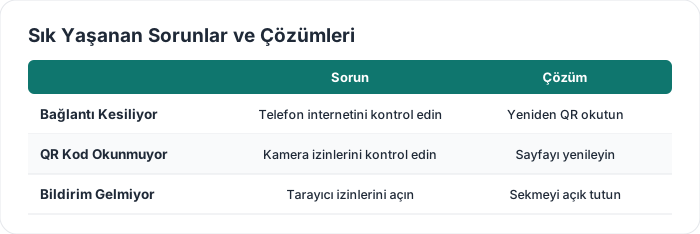
Öncelikle telefonunuzun internete bağlı olduğundan emin olun; WhatsApp Web, telefonunuzun aktif internet bağlantısına ihtiyaç duyar. Ardından tarayıcı sayfasını yenileyin, tarayıcı önbelleğini temizleyin veya farklı bir tarayıcıda deneyin.
WhatsApp Web Bağlantısı Neden Kesiliyor?
En sık nedeni telefonun internet bağlantısının kesilmesi veya telefonun uzun süre WhatsApp uygulamasından tamamen kapatılmasıdır. Ayrıca telefon ile bilgisayarın uzun süre farklı ağlara (biri Wi-Fi, diğeri mobil veri gibi) bağlı kalması da bazı durumlarda bağlantı kopmalarına yol açabilir.
WhatsApp Web Bildirim Gelmiyor Sorunu Nasıl Çözülür?
Tarayıcının bildirim izinlerinin WhatsApp Web için açık olduğundan emin olun (tarayıcı adres çubuğundaki kilit/ayarlar simgesinden kontrol edilebilir) ve WhatsApp Web sekmesinin arka planda açık kalmasını sağlayın; sekme tamamen kapatıldığında bildirimler de durur.
WhatsApp Web’de Mesajlar Neden Gecikmeli Görünüyor?
Bunun en yaygın nedeni telefon ile bilgisayar arasındaki internet bağlantısı hızındaki farktır; telefon zayıf bir mobil veri bağlantısındaysa, bilgisayardaki senkronizasyon da yavaşlar. Tarayıcının çok fazla sekme/uygulamayla aynı anda çalışması da senkronizasyonu geciktirebilir; gereksiz sekmeleri kapatmak genellikle sorunu çözer.
WhatsApp Web Güvenlik ve Bağlı Cihazlar
Bilgisayardan erişim, bazı ek güvenlik alışkanlıkları gerektirir.
WhatsApp Web Güvenli midir?
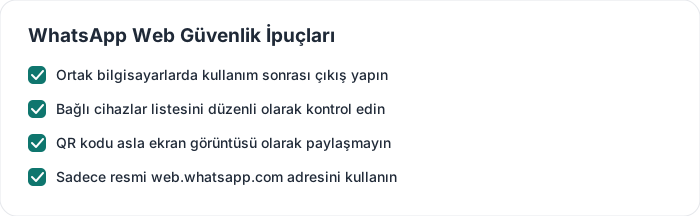
Evet; WhatsApp Web, telefon ile bilgisayar arasındaki iletişimde uçtan uca şifreleme kullanır ve mesajlarınız resmi WhatsApp sunucuları dışında bir yere aktarılmaz. Yine de ortak veya güvenilmeyen bir bilgisayarda oturum açık unutulursa, o cihaza fiziksel erişimi olan biri sohbetlerinizi görebilir.
WhatsApp Web’de Bağlı Cihazlar Nasıl Görüntülenir?
Telefonunuzda WhatsApp > Ayarlar > Bağlı Cihazlar menüsüne girerek, hesabınızın o an bağlı olduğu tüm bilgisayar ve tarayıcıların listesini görebilirsiniz. Tanımadığınız bir cihaz görürseniz, hemen o oturumu sonlandırmanız önerilir.
WhatsApp Web’den Nasıl Çıkış Yapılır?
Bilgisayardaki WhatsApp Web ekranında sağ üstteki üç nokta menüsünden “Çıkış Yap” seçilebilir; alternatif olarak telefondaki Bağlı Cihazlar listesinden ilgili cihazın yanındaki “Çıkış Yap” seçeneğine dokunarak da aynı oturum uzaktan sonlandırılabilir.
WhatsApp Web Verimlilik İpuçları
Doğru kullanıldığında WhatsApp Web, günlük iletişimi ve iş akışını hızlandırabilir.
WhatsApp Web’de Klavye Kısayolları Var mı?
Evet; örneğin Ctrl/Cmd + N yeni sohbet başlatır, Ctrl/Cmd + Shift + ] ve [ sohbetler arasında geçiş yapar, Ctrl/Cmd + E bir sohbeti arşivler. Bu kısayollar, klavyeden elini kaldırmadan hızlı gezinmek isteyenler için zaman kazandırır.
WhatsApp Web İşletmeler İçin Nasıl Kullanılabilir?
Müşteri sorularına bilgisayardan, klavye ile daha hızlı ve profesyonel yanıt vermek isteyen küçük işletmeler için WhatsApp Web pratik bir seçenektir. Web sitenizdeki “WhatsApp ile Gönder” gibi butonlarla gelen talepleri bilgisayardan yönetmek, özellikle sosyal medya danışmanlığı kapsamında yürütülen müşteri iletişiminde zaman kazandırır; bu konuda daha kapsamlı bir strateji için Sosyal Medya Danışmanlığı hizmetimize göz atabilirsiniz.
Sıkça Sorulan Sorular
01WhatsApp Web ücretsiz midir?
Evet; WhatsApp Web’in kullanımı tamamen ücretsizdir, herhangi bir ek ücret veya abonelik gerektirmez.
02WhatsApp Web’de mesajlar telefondan silinir mi?
Hayır; WhatsApp Web sadece telefonunuzdaki hesabı tarayıcıya yansıtır, mesajlar telefonunuzda olduğu gibi kalır ve iki cihaz arasında senkronize çalışır.
03WhatsApp Web aynı anda birden fazla cihazda açılabilir mi?
Evet; WhatsApp’ın güncel çoklu cihaz özelliği sayesinde aynı hesap, telefon dahil olmak üzere aynı anda birden fazla cihaza bağlanabilir.
04WhatsApp Web internet olmadan çalışır mı?
Hayır; WhatsApp Web’in çalışması için hem bilgisayarın hem de telefonun aktif bir internet bağlantısına sahip olması gerekir.
05WhatsApp Web şirketler için müşteri iletişiminde nasıl kullanılabilir?
Bilgisayardan hızlı yazışma imkânı sayesinde müşteri taleplerine daha kısa sürede, klavyeyle yanıt vermek mümkün olur; yoğun talep alan işletmeler bunu WhatsApp Business hesabıyla birleştirerek daha profesyonel bir müşteri iletişim kanalına dönüştürebilir.

