
Google Ads dönüşüm izleme (conversion tracking) kurulmadan yürütülen bir reklam kampanyası, aslında karanlıkta hedef almaya benzer — hangi anahtar kelimenin, reklamın veya kampanyanın gerçek satış ya da form doldurma getirdiğini bilemezsiniz. Bu yazıda dönüşüm izlemenin ne olduğunu, hangi türlerinin var olduğunu ve web sitesi, telefon araması ile Google Analytics 4 üzerinden nasıl kurulacağını adım adım anlatıyoruz.
Dönüşüm İzleme (Conversion Tracking) Nedir, Neden Önemlidir?
Dönüşüm izleme (İngilizce aramalarda sıkça geçen haliyle conversion tracking), bir reklam tıklamasının sonrasında kullanıcının form doldurma, satın alma, telefon araması veya uygulama indirme gibi önemli bir eylemi tamamlayıp tamamlamadığını Google Ads’e bildiren ölçüm sistemidir. “Conversion tracking nedir” veya “google tracking conversion ne demek” diye arayanların çoğu, tam olarak bu tanımı arıyor. Bu veri olmadan, harcadığınız her bütçenin gerçekte iş sonucu getirip getirmediğini bilemezsiniz.
Bu yazı odağını Google Ads dönüşüm izleme üzerine kursa da, aynı mantık Facebook, LinkedIn, Bing ve Pinterest gibi diğer reklam platformları için de geçerlidir; bu platformlardaki farkları ayrı bir başlıkta ele alıyoruz.
Google Ads dönüşüm izleme kurulduğunda, sistem hangi anahtar kelimenin, reklam metninin ve kampanya türünün en fazla dönüşüm getirdiğini gösterir; bu da bütçenizi doğru yere yönlendirmenizi ve Akıllı Teklif (Smart Bidding) stratejilerinin doğru öğrenmesini sağlar. Dönüşüm verisi olmadan otomatik teklif stratejileri optimize edilecek bir hedeften yoksun kalır; Google Ads nedir, nasıl çalışır yazımızda bu temel mantığı daha kapsamlı ele aldık.
Google Ads Dönüşüm İzleme Türleri Nelerdir?
Google Ads’te dört temel dönüşüm türü bulunur:
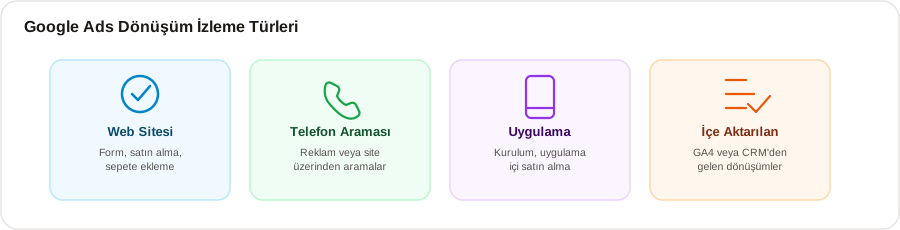
- Web sitesi dönüşümleri: Form gönderimi, satın alma veya sepete ekleme gibi sitenizde gerçekleşen eylemler.
- Telefon araması dönüşümleri: Reklamlardan veya web sitenizden gelen aramaların izlenmesi.
- Uygulama dönüşümleri: Mobil uygulama içi kayıt, satın alma gibi eylemler; iOS ve Android app conversion tracking genellikle Firebase üzerinden yapılandırılır.
- İçe aktarılan dönüşümler: Google Analytics 4 veya bir CRM sisteminden aktarılan offline dönüşüm izleme (offline to online conversion tracking) verileri — örneğin bir çağrı merkezinde kapanan satışın, o satışı getiren reklam tıklamasıyla eşleştirilmesi.
Hangi türü kuracağınız, işletmenizin asıl dönüşüm noktasına bağlıdır; bir e-ticaret sitesi için satın alma, bir hizmet işletmesi için ise form veya telefon araması genellikle asıl hedeftir.
Web Sitesi Dönüşümü İçin Google Tag Nasıl Kurulur?
Web sitesi dönüşüm izleme kurmak için izleyeceğiniz adımlar:
- Google Ads hesabınızda Araçlar ve Ayarlar > Ölçüm > Dönüşümler menüsüne gidin.
- ”+ Yeni dönüşüm eylemi” butonuna tıklayın ve “Web sitesi” kategorisini seçin.
- Sitenizin adresini girin; Google, sayfanızı tarayarak olası dönüşüm noktalarını önerebilir.
- Dönüşüme bir ad, değer ve sayım yöntemi (her dönüşüm mü, yoksa tek dönüşüm mü sayılacak) belirleyin.
- Oluşturulan Google Tag (gtag.js) kodunu sitenizin tüm sayfalarına, dönüşüm etiketini ise yalnızca “teşekkürler” veya onay sayfasına ekleyin.
Google Tag’i her sayfaya elle eklemek yerine, Google Tag Manager (GTM) kullanmak kurulumu çok daha yönetilebilir hale getirir.
Google Tag Manager ile Dönüşüm İzleme Kurulumu
GTM kullanıyorsanız süreç şu şekilde ilerler:
- GTM’de yeni bir Google Ads Dönüşüm İzleme etiketi oluşturun.
- Dönüşüm Kimliği ve Etiket’i (Conversion ID / Label) Google Ads’ten kopyalayıp yapıştırın.
- Tetikleyici olarak, dönüşümün gerçekleştiği sayfanın yüklenmesini veya bir buton tıklamasını seçin.
- Önizleme (Preview) modunda test ederek etiketin doğru tetiklendiğini doğrulayın.
- Değişiklikleri yayınlayın (submit).
GTM’nin en büyük avantajı, kod değişikliği için geliştiriciye ihtiyaç duymadan yeni dönüşüm etiketleri ekleyebilmenizdir.
Telefon Araması Dönüşümlerini İzleme
Hizmet sektöründeki işletmeler için telefon araması dönüşümleri genellikle en değerli veridir. İki farklı yöntemle izlenebilir:
- Reklamlardaki aramalar: Arama uzantısı veya “yalnızca arama” kampanyalarında, kullanıcı doğrudan reklamdaki numarayı arar; Google bu aramayı otomatik olarak sayar.
- Web sitesindeki aramalar: Sitenize gelen ziyaretçinin görüntülediği numara, Google’ın sağladığı dinamik numara ekleme (dynamic number insertion) sistemiyle geçici bir izleme numarasına dönüştürülür; arama gerçekleştiğinde bu bir dönüşüm olarak kaydedilir.
Doğru sayım için aramaların belirli bir süreden uzun sürmesi (örneğin 60 saniye) şartını da ekleyebilirsiniz; bu, yanlışlıkla kapatılan veya çok kısa aramaların dönüşüm olarak sayılmasını önler.
WooCommerce, Shopify ve PrestaShop’ta Dönüşüm İzleme Kurulumu
E-ticaret siteleri için satın alma dönüşümünü doğru izlemek özellikle önemlidir, çünkü bu veri hem gelir raporlamasını hem de Akıllı Teklif stratejilerini doğrudan besler.
- WooCommerce google ads conversion tracking: WordPress + WooCommerce kullanıyorsanız, Google Tag Manager üzerinden “Satın Alma Tamamlandı” sayfasındaki sipariş toplamını (
total) dinamik olarak dönüşüm değerine bağlayan bir veri katmanı (dataLayer) kurulumu önerilir; birçok woocommerce conversion tracking eklentisi bu veri katmanını otomatik oluşturur. - Shopify google ads conversion tracking: Shopify, Google Ads ile doğrudan entegrasyon sunar; Shopify yönetim panelinizdeki “Google & YouTube” kanalını bağlayarak dönüşüm izlemeyi genellikle kod yazmadan kurabilirsiniz.
- PrestaShop için google adwords conversion tracking: PrestaShop’ta hazır bir modül yoksa, sipariş onay sayfasına Google Tag’i ve sipariş tutarını değişken olarak geçiren bir dönüşüm etiketini manuel eklemeniz gerekir.
- Contact Form 7 ile dönüşüm izleme: WordPress’te Contact Form 7 kullanıyorsanız, formun “on submit” olayını GTM’de bir tetikleyici olarak tanımlayarak contact form 7 conversion tracking with google analytics ve Google Ads’i aynı anda besleyebilirsiniz.
Mobil Uygulamalarda (Firebase) Dönüşüm İzleme
Bir mobil uygulamanız varsa, app conversion tracking genellikle Firebase üzerinden yürütülür:
- Uygulamanıza Firebase SDK’sını (Google conversion tracking SDK) entegre edin.
- Firebase projenizi Google Ads hesabınıza bağlayın.
- Uygulama içi kayıt, satın alma gibi olayları Firebase’de dönüşüm olarak işaretleyin.
- Bu olaylar otomatik olarak Google Ads’e akar; ayrı bir etiket kurulumuna gerek kalmaz.
iOS app conversion tracking, Apple’ın App Tracking Transparency (ATT) çerçevesi nedeniyle bazı sınırlamalara tabidir; kullanıcı izin vermezse bazı veriler modellenmiş (tahmini) olarak Google Ads’e yansır — bu normal bir davranıştır, hatalı kurulum anlamına gelmez.
Facebook, LinkedIn, Bing ve Pinterest’te Dönüşüm İzleme
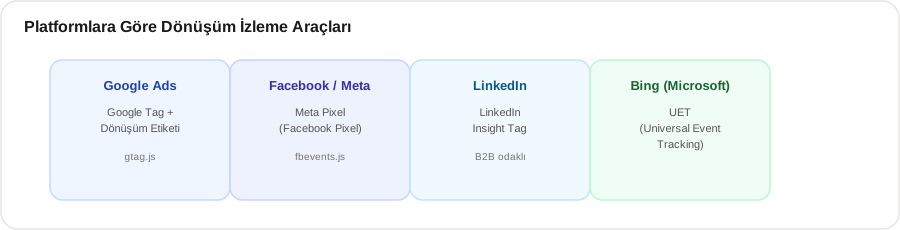
Bütçenizi sadece Google Ads’e değil, birden fazla platforma dağıtıyorsanız, her birinin kendi dönüşüm izleme aracı vardır:
- Facebook conversion tracking: Meta ekosisteminde Facebook Pixel (veya yeni adıyla Meta Pixel) kullanılır; facebook ads conversion tracking kurulumu, sitenize eklenen bir piksel kodu ve dönüşüm olaylarının (satın alma, form gönderimi) tanımlanmasıyla yapılır. Google Tag Manager ile Facebook Pixel kurulumu da mümkündür, böylece iki platformun etiketini tek yerden yönetirsiniz.
- LinkedIn conversion tracking: B2B kampanyalar için LinkedIn Insight Tag kullanılır; bu etiket sitenize bir kez eklenir, ardından form gönderimi veya sayfa ziyareti gibi dönüşüm eylemleri panel üzerinden tanımlanır.
- Bing conversion tracking: Microsoft Ads (Bing) için UET (Universal Event Tracking) etiketi kullanılır; mantığı Google Tag’e çok benzer.
- Pinterest conversion tracking: Pinterest Tag, özellikle görsel ağırlıklı e-ticaret markaları için sayfa görüntüleme, sepete ekleme ve satın alma olaylarını izler.
Bu platformların hepsinde ortak nokta şudur: etiketi siteye kurmak ile dönüşüm olayını tanımlamak iki ayrı adımdır, ve genellikle Google Tag Manager gibi bir etiket yöneticisi kullanmak, bu araçların hepsini tek bir yerden yönetmenizi kolaylaştırır.
Google Analytics 4’ten Dönüşüm İçe Aktarma
Web sitenizde zaten Google Analytics 4 kullanıyorsanız, olayları tekrar Google Ads’te tanımlamak yerine doğrudan içe aktarabilirsiniz:
- GA4 hesabınızı Google Ads hesabınıza bağlayın (Yönetici > Ürün Bağlantıları).
- GA4’te önemli bir kullanıcı eylemini (form gönderimi, satın alma gibi) “anahtar olay” (key event) olarak işaretleyin.
- Google Ads’te Araçlar ve Ayarlar > Dönüşümler bölümünden “Google Analytics 4 özellikleri” seçeneğiyle bu olayı içe aktarın.
Bu yöntem, aynı dönüşümü iki farklı yerde (hem sitenizde hem GA4’te) etiketlemekten kaynaklanan mükerrer sayım riskini ortadan kaldırır.
Dönüşüm İzlemeyi Test Etme ve Doğrulama
Kurulumu tamamladıktan sonra doğru çalıştığını mutlaka doğrulayın:
- Google Etiket Yardımcısı (Tag Assistant) tarayıcı eklentisini kullanarak etiketin sayfada tetiklenip tetiklenmediğini kontrol edin.
- Google Ads’te Dönüşümler sayfasında ilgili dönüşüm eyleminin durumunun “Kayıt alınıyor” olduğunu doğrulayın; bu durum genellikle ilk gerçek dönüşümden sonra birkaç saat içinde görünür.
- Test amaçlı kendiniz bir form gönderip, dönüşümün 24 saat içinde Google Ads panelinde göründüğünü kontrol edin.
Teşekkür Sayfası Olmadan Dönüşüm İzleme
Bazı formlar (özellikle açılır pencere veya tek sayfalık uygulamalarda çalışan formlar) ayrı bir “teşekkürler” sayfasına yönlendirme yapmaz; bu durumda track conversions without a thank you page yaklaşımı gerekir. Sayfa yüklenmesi yerine, formun başarılı gönderim olayını (JavaScript “submit success” event’i) GTM’de bir tetikleyici olarak tanımlayarak dönüşümü işaretleyebilirsiniz. Bu yöntem, React veya benzer bir SPA (tek sayfa uygulaması) altyapısı kullanan sitelerde de standart yaklaşımdır.
Dönüşüm İzlemede Sık Yapılan Hatalar
- Etiketi sadece ana sayfaya eklemek: Google Tag, sitenin tüm sayfalarına eklenmelidir; yalnızca dönüşüm etiketi ilgili sayfaya özeldir.
- Aynı dönüşümü birden fazla kez saymak: Hem GTM hem de sitenin kod tabanına manuel etiket eklemek, çift sayıma yol açar.
- “Her” yerine “Tek” sayım kullanmak (veya tam tersi): Potansiyel müşteri formları için genellikle “tek”, satın alımlar için ise “her” dönüşüm sayımı daha doğru sonuç verir.
- Test verisini gerçek veriyle karıştırmak: Kurulum testleri sırasında oluşan dönüşümleri, canlıya geçmeden önce Google Ads panelinden temizlemeyi unutmayın.
- Dönüşüm verisi gelmiyor (conversion tracking missing): En sık nedeni, etiketin çerez izni (consent) reddedildiğinde hiç tetiklenmemesi veya sayfanın önbellek (cache) eklentileri nedeniyle eski bir sürümünün sunulmasıdır; Etiket Yardımcısı ile canlı sayfada kontrol ederek bu ihtimalleri eleyin.
Doğru kurulmuş bir dönüşüm izleme altyapısı, aynı zamanda dönüşüm oranı optimizasyonu çalışmalarınız için de güvenilir bir veri temeli oluşturur; kampanya yönetiminin tamamını uçtan uca görmek isterseniz Google Ads danışmanlığı hizmetime göz atabilirsiniz.
Bütçenizi Nereye Yönlendirmeniz Gerektiğini Gösterir
Google Ads dönüşüm izleme, reklam bütçenizin nereye gittiğini değil, nereye gitmesi gerektiğini gösteren temel bir ölçüm katmanıdır. Web sitesi, telefon araması ve GA4 içe aktarma yöntemlerinden işletmenize uygun olanı (genellikle birkaçını birlikte) doğru kurduğunuzda, hem manuel karar almaktan kurtulur hem de Akıllı Teklif stratejilerinin gerçek verilerle öğrenmesini sağlarsınız.
Sıkça Sorulan Sorular
01Google Ads dönüşüm izleme nedir?
Bir reklam tıklamasından sonra kullanıcının form doldurma, satın alma veya arama gibi önemli bir eylemi tamamlayıp tamamlamadığını Google Ads’e bildiren ölçüm sistemidir.
02Dönüşüm izleme kurmadan Google Ads reklamı yürütebilir miyim?
Teknik olarak evet, ancak hangi kampanyanın gerçek sonuç getirdiğini bilemezsiniz ve Akıllı Teklif stratejileri doğru öğrenemez; bu da bütçenin verimsiz kullanılmasına yol açar.
03Google Tag ile Google Tag Manager arasındaki fark nedir?
Google Tag, doğrudan sitenin koduna eklenen temel izleme kodudur; Google Tag Manager ise bu etiketleri kod değişikliği yapmadan yönetmenizi sağlayan bir etiket yönetim sistemidir.
04Telefon araması dönüşümleri nasıl sayılır?
Reklamlardaki aramalar doğrudan Google tarafından sayılır; web sitesindeki aramalar ise dinamik numara ekleme sistemiyle izlenen geçici bir numara üzerinden kaydedilir.
05GA4’ten dönüşüm içe aktarmak neden önerilir?
Aynı olayı iki ayrı yerde etiketlemekten kaynaklanan mükerrer sayım riskini ortadan kaldırır ve GA4’teki mevcut olay yapınızı yeniden kullanmanızı sağlar.
06Dönüşüm izleme kurulumunu nasıl test edebilirim?
Google Etiket Yardımcısı eklentisiyle etiketin tetiklendiğini kontrol edebilir, ardından test amaçlı bir dönüşüm gerçekleştirip Google Ads panelinde görünüp görünmediğini doğrulayabilirsiniz.
07Dönüşüm izlemede “her” ve “tek” sayım arasındaki fark nedir?
“Her” sayım, aynı kullanıcının birden fazla dönüşümünü ayrı ayrı sayar (satın alımlar için uygundur); “tek” sayım ise aynı kullanıcının tekrarlanan eylemlerini bir kez sayar (form/potansiyel müşteri için uygundur).
08Dönüşüm verisi Google Ads panelinde ne zaman görünür?
Genellikle ilk gerçek dönüşümden sonra birkaç saat içinde “Kayıt alınıyor” durumu görünür; tam veri akışının stabilleşmesi birkaç gün sürebilir.
09Uygulama içi dönüşümleri de Google Ads ile izleyebilir miyim?
Evet; Google Play veya App Store üzerinden gelen kurulum ve uygulama içi satın alma gibi eylemler, uygulama dönüşüm türü altında izlenebilir.
10Dönüşüm izleme kurulumu geliştirici olmadan yapılabilir mi?
Web sitesi dönüşümleri için Google Tag Manager kullanıyorsanız çoğu kurulum kod bilgisi gerektirmez; ancak siteye ilk Google Tag kurulumu genellikle bir geliştirici veya eklenti desteği gerektirir.
11Mükerrer dönüşüm sayımını nasıl fark ederim?
Dönüşüm sayısı, gerçek satış veya form sayınızdan belirgin şekilde yüksekse (örneğin aynı formun birden fazla kez sayılması), etiketlerinizi Etiket Yardımcısı ile kontrol ederek çakışan kurulumları tespit edebilirsiniz.
12Dönüşüm izleme kodunu landing page’e (açılış sayfasına) da ekleyebilir miyim?
Evet; Google Tag, sitenizin tüm sayfalarına (landing page dahil) eklenmelidir. Dönüşüm etiketi ise yalnızca gerçek dönüşümün gerçekleştiği sayfaya (örneğin bir açılış sayfasındaki form gönderiminden sonra) eklenir.
13WooCommerce veya Shopify’da dönüşüm izleme kurulumu farklı mı?
Temel mantık aynıdır (Google Tag + dönüşüm etiketi) ama Shopify’da genellikle hazır bir entegrasyon üzerinden kod yazmadan kurulabilirken, WooCommerce’te çoğunlukla Google Tag Manager ve bir veri katmanı (dataLayer) kurulumu gerekir.
14Facebook (Meta) Pixel ile Google Ads dönüşüm izlemeyi aynı anda kurabilir miyim?
Evet; ikisi birbirinden bağımsız çalışır ve aynı sitede sorunsuz bir arada bulunabilir. Google Tag Manager kullanıyorsanız her iki platformun etiketini de aynı konteynerden yönetebilirsiniz.
15Dönüşüm izleme verisi neden hiç gelmiyor?
En sık nedenler; etiketin çerez izni reddedildiğinde tetiklenmemesi, sayfanın bir önbellek eklentisi yüzünden eski sürümünün sunulması veya etiketin yanlışlıkla yalnızca test ortamına eklenmiş olmasıdır.
16React veya tek sayfa uygulamalarda (SPA) dönüşüm izleme nasıl kurulur?
Sayfa yüklenmesi yerine, dönüşüm eyleminin (form gönderimi, satın alma) tamamlandığı JavaScript olayını GTM’de bir özel tetikleyici olarak tanımlamanız gerekir; bu, “teşekkür sayfası olmadan” izleme ile aynı mantığı kullanır.
İlgili Araç
Bu konuyla ilgili çalışırken Google Ads Bütçe Hesaplayıcı aracımızı ücretsiz kullanabilirsiniz.

